
CCI 1200
*USB Key Transfer*
1. Importieren einer Karte
Auf Ihrem PC :
- Laden Sie Ihre Karte/Aufgabe von der Plattform herunter
- Stecken Sie die Datei"xxxxxxxxxxx.zip" in Ihren USB-Stick.
- Ziehen Sie den USB-Stick ab
Auf Ihrer Konsole:
- Stecken Sie den USB-Schlüssel in den entsprechenden Anschluss
- Klicken Sie auf den Reiter "Aufgabenmanager ".
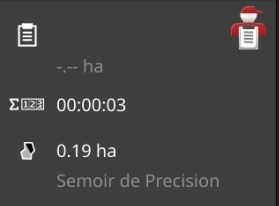
- Klicken Sie auf
 in der oberen Ecke der vorherigen Registerkarte vergrößert
 - Klicken Sie auf die Registerkarte "Importieren":

- Wählen Sie die gewünschte Aufgabe aus:

- Überprüfen Sie, ob die richtige Karte angezeigt wird:

- Dann klicken Sie auf

- Starten Sie schließlich Ihre Aufgabe, indem Sie
 die Zusammenfassung der Aufgabe
 - Sie können Ihren USB-Stick jetzt entfernen
2. Exportieren einer Karte
Auf Ihrer Konsole:
- Klicken Sie auf die Registerkarte "Task-Manager".
- Beenden Sie Ihre Aufgabe mit der Schaltfläche

- Stecken Sie den USB-Schlüssel in den entsprechenden Anschluss
- Klicken Sie auf in der oberen Ecke der Registerkarte
- Klicken Sie auf die Registerkarte "Export":

- Wählen Sie die Schaltfläche "USB-Stick":

- Entfernen Sie Ihr USB-Flash-Laufwerk
*Agrirouter-Übertragung agrirouter
1. Importieren einer Karte
Auf Ihrer Konsole:
- Sobald die Aufgabe vom Computer gesendet wurde, gehen Sie auf die Registerkarte "Task-Manager".
- Klicken Sie auf in der oberen Ecke der vorherigen Registerkarte vergrößert
- Klicken Sie auf die Registerkarte "Importieren":
- Wählen Sie die gewünschte Aufgabe aus (die Aufgaben werden "online" annotiert)
- Überprüfen Sie, ob die richtige Karte angezeigt wird:
- Dann klicken Sie auf
- Starten Sie schließlich Ihre Aufgabe, indem Sie die Zusammenfassung der Aufgabe
- Sie können Ihren USB-Stick jetzt entfernen
2. Exportieren einer Karte
Auf Ihrer Konsole:
- Klicken Sie auf die Registerkarte "Task-Manager".
- Beenden Sie Ihre Aufgabe mit der Schaltfläche
- Klicken Sie auf in der oberen Ecke der Registerkarte
- Klicken Sie auf die Registerkarte "Export":
- Wählen Sie die Schaltflächeagrirouteraus:

- Wählen Sie den Endpunkt aus und klicken Sie auf Validieren.
3. Diverse Einstellungen
Prioritäten und Deaktivierung des Task Controller (TC) :
- Klicken Sie auf "Einstellungen" :

- Klicken Sie auf "Anmeldungen" :

- Klicken Sie auf "ISOBUS-Einstellungen" :

- Deaktivieren Sie den Task-Controller

Oder wählen Sie die TC-Prioritätsnummer (1 hohe Priorität, 32 niedrige Priorität)

Welche Lizenzen stehen mir zur Verfügung?
- Klicken Sie auf "System".

- Drücken Sie die Schaltfläche "Lizenzdaten".

- Auf dem nächsten Bildschirm erhalten Sie Ihre Lizenzinformationen:
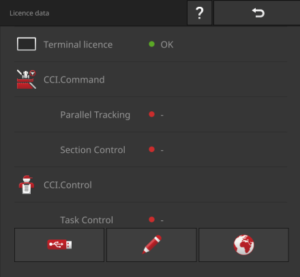
- Nach einer Aktualisierung der Konsole können Sie Ihre Lizenzen aktualisieren, indem Sie auf die Schaltfläche "Globus" klicken.
Was ist die Version meiner Konsole?
- Drücken und halten Sie das Logo des Herstellers "CCI", "Krone", "Kuhn", "Grimme"...
ODER
- Klicken Sie auf "System".
- Klicken Sie dann auf "Terminaldaten :

- Die Version Ihrer Konsole finden Sie oben auf der angezeigten Seite.


