
Claas S10
Transfert Clé USB
1. Import d’une tâche
Sur votre PC :
- Téléchargez votre tâche depuis la plateforme
- Insérez sur la clé
- Extraire le dossier TASKDATA de du fichier .zip, pour cela, ouvrez le fichier .zip et déplacez le dossier TASKDATA vers votre clef USB
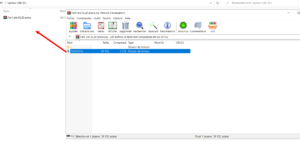
- Vous pouvez supprimer le fichier zip

- Débranchez votre clé USB
Sur votre console :
Sur la console Claas, les tâches peuvent être nommées « Chantiers ». En fonction de la version de votre console, le mot « Chantier » peut être remplacé par le mot « tâche ».
- Insérez votre clé USB dans le port dédié
- Cliquer sur Menu

- Cliquer sur « Chantiers »

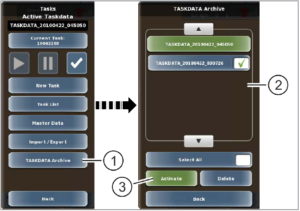
- Cliquer sur « Archive TASKDATA » (1)
- Sélectionner le fichier correspondant (2)
- Cliquer sur « Activer » (3)
- Cliquer sur Menu
- Cliquer sur « Chantiers »
- Cliquer sur le chantier souhaité
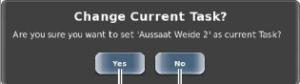
- Une fenêtre apparaît, confirmer en cliquant sur « OUI »
- Une barre de progression s’affiche
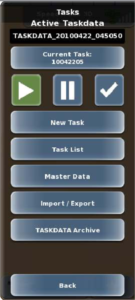
- Démarrer la tâche en appuyant sur le bouton

- Une fois la tâche démarrée, le bouton change de couleur

- Un message s’affiche pour confirmer le démarrage de la tâche.
Cliquer sur « OUI ». - La tâche peut être mise en pause si nécessaire

- Une fois la tâche mise en pause, le bouton change de couleur

2. Export d’une tâche
Sur votre console :
- Cliquer sur Menu

- Cliquer sur « Chantiers »
- La tâche en cours apparait . Pour arrêter la tâche, cliquer sur

- Cliquer ensuite sur le bouton « Importer / Exporter » plus bas sur cette même page.
- Cliquer sur « Exporter le chantier »
- Retirer la clé USB
3. Paramétrages divers
Vérifier les activations
Pour que le « contrôle de section » et/ou le « taux variable » fonctionnent, l’affichage doit être déverrouillé avec une licence spécifique. Si l’affichage est verrouillé, veuillez en informer votre distributeur local afin d’acheter cette activation. Pour afficher les déverrouillages de l’écran, à partir de l’écran principal, accédez à : Menu -> Paramètres -> Abonnements Assurez-vous que «ISOBUS TC BAS», «ISOBUS TC GEO», «ISOBUS TC SC» est activé.
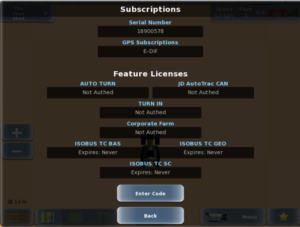
Pour vérifier si les outils sont compatibles à la coupure de sections et au débit variable, Faire ce qui suit :
- Coupure de sections : Menu -> Outil -> Nom du matériel -> Paramètres de l’outil -> Type du contrôleur -> Contrôle de sections.
- Débit variable : Menu -> Outil -> Nom du matériel -> Paramètres de contrôleur de débit -> Type du contrôleur -> Contrôle de sections -> Sélectionner « Débit variable ».
Activer / Désactiver Contrôleur de tâches :
- Cliquer sur Menu
- Cliquer sur Configuration

- Cliquer sur Paramètres TC
- Passer la version TC en 3 pour activer le TC ou en non actif pour le désactiver
Définir la priorité du Contrôleur de tâches :
- Cliquer sur Menu
- Cliquer sur Configuration
- Cliquer sur Paramètres TC
- Changer le numéro d’instance du contrôleur de tâche Claas (1 = très prioritaire, 32 = très peu prioritaire)


